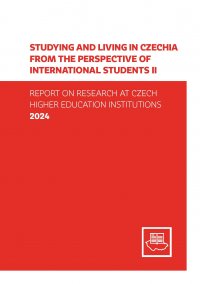
Tato národní zpráva prezentuje výsledky dotazníkového šetření, které probíhalo na přelomu let 2022 a 2023. Cílem studie bylo zhodnotit aktuální situaci vysokoškolského
studia v Česku z pohledu zahraničních studentů, vyhodnotit propagační aktivity Česka jako studijní destinace, sledovat kvalitu studijních programů a dostupnost podpůrných služeb ze strany vysokých škol.
Výzkum byl uskutečněn Domem zahraniční spolupráce (DZS), příspěvkovou organizací Ministerstva školství, mládeže a tělovýchovy ČR (MŠMT), ve spolupráci s vysokými školami v souladu se Strategií internacionalizace vysokého školství na období od roku
20211 a v rámci implementace Plánu realizace Strategického záměru pro oblast vysokých škol pro roky 2023 a 20242. Výzkum je dále v souladu s Exportní strategií České republiky Ministerstva průmyslu a obchodu pro období 2023–20333, která zdůrazňuje význam mezinárodní spolupráce a atrakce kvalifikovaných zahraničních pracovníků.
Toto šetření poprvé proběhlo již v roce 2020, díky čemuž je nyní do určité míry možné porovnávat výsledky a sledovat změny, ke kterým v průběhu let došlo, a pozorovat vývojové tendence jednotlivých parametrů v různých oblastech týkajících se vzdělávání a pobytu zahraničních studentů na českých vysokých školách. Výsledky z šetření budou užitečné zejména pro jednotlivé vysoké školy, kterým mohou pomoci při tvorbě koncepce jejich mezinárodních aktivit. Získaná data budou zároveň cenným zdrojem informací pro propagační aktivity národní iniciativy Study in Czechia. Ta je součástí DZS a jejím cílem je představit zahraničním studentům nabídku vysokoškolského studia v Česku a podporovat české vysoké školy v jejich mezinárodních aktivitách.
Představujeme vám mimořádné projekty z programů DZS, které byly v letošním šestém ročníku nominovány na Cenu DZS 2023. Oceňujeme v nich přístup k inovacím ve vzdělávání a podporu inkluze, udržitelnosti a participace. Tyto projekty posouvají organizace v rámci digitalizace nebo mají významný dopad na celou oblast internacionalizace i na individuální účastníky.
Role vzdělávání při transformaci společnosti směrem k udržitelnosti, rovnosti a sociální spravedlnosti je zcela klíčová.
Jak evropské vzdělávací systémy integrují kompetence související s udržitelným rozvojem do učebních osnov a do jaké míry poskytují podporu a poradenství učitelům a školám? Je téma udržitelnosti zahrnuto v kompetenčním rámci pro počáteční vzdělávání učitelů, je podporován profesní rozvoj učitelů v této oblasti? A jak jsou na tom jednotlivé evropské země, pokud jde o monitoring a podporu udržitelnosti ve vzdělávání obecně?
Překlad hlavních zjištění studie Promoting diversity and inclusion in schools in Europe představuje stávající politiky a opatření, které na národní/nejvyšší úrovni řeší nerovnosti a diskriminaci ve vzdělávání, se zaměřením zejména na skupiny žáků, u nichž je největší pravděpodobnost, že se mohou se znevýhodněním a/nebo diskriminací setkat.
Překlad hlavních zjištění studie Mobility Scoreboard, která monitoruje pokrok, který evropské země učinily v oblasti propagace a odstraňování překážek bránících studijní mobilitě ve vysokoškolském vzdělávání.
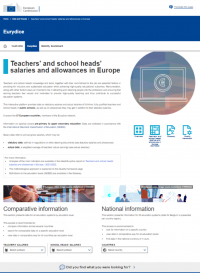
Webová verze zprávy Teachers' and school heads' salaries and allowances in Europe 2021/22 obsahuje interaktivní mapy a grafy a umožňuje vyhledávat informace podle tématu, jak v mezinárodním srovnání, tak za jednotlivé země, a exportovat data v různých formátech.